Dari berbagai pilihan untuk menginstall WordPress, cara instal WordPress di cPanel adalah salah satu yang termudah. Kenapa begitu?
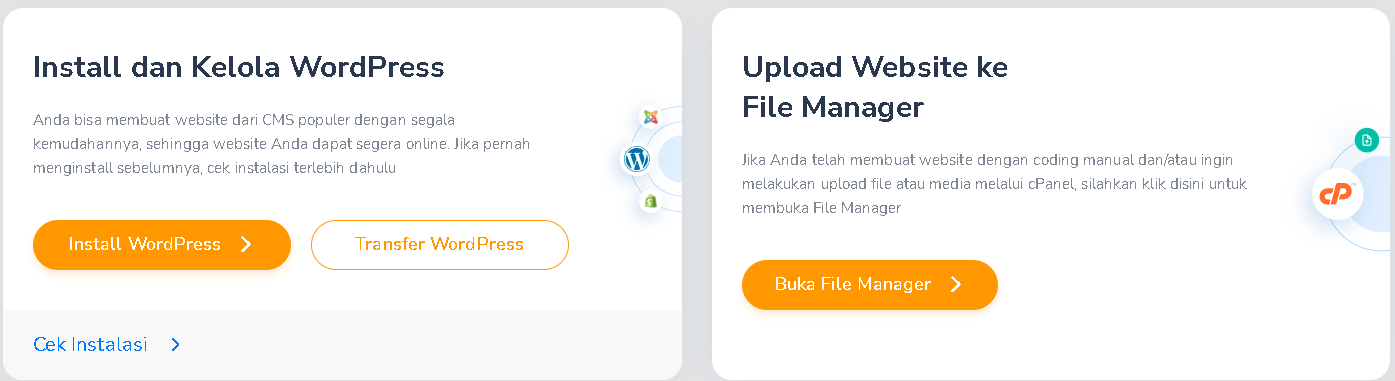
Alasannya, cPanel memungkinkan Anda memilih dua langkah instalasi sesuai kebutuhan. Pertama, melalui Softaculous, untuk instalasi WordPress otomatis. Kedua, melalui File Manager, untuk instalasi WordPress secara manual.
Keduanya sama-sama memberikan kemudahan. Nah, di artikel ini, kami akan menjelaskan cara instal WordPress di cPanel Softaculous dan cara instal WordPress manual di cPanel sekaligus.
cara install WordPress di cPanel adalah menggunakan Softaculous. Bagi pengguna Niagahoster, aplikasi auto installer ini sudah terpasang di semua paket shared hosting murah yang ditawarkan. Inilah langkahnya:
- Login ke cPanel
Masuklah ke dashboard cPanel dengan mengakses URL namadomain/cpanel. Bagi pengguna Niagahoster, Anda juga bisa mengakses cPanel melalui halaman Pengaturan Hosting di Member Area. Caranya, klik menu All Features pada tab cPanel.

2. Memilih WordPress di Softaculous
Di halaman cPanel, temukan menu Softaculous Apps Installer, dan pilih WordPress seperti ini:
4. Menginstal WordPress
Anda akan diarahkan ke halaman Softaculous Installer untuk menginstal WordPress. Di halaman ini, klik tombol Install Now.
5. Mengisi Data Website
Selanjutnya, Anda perlu mengisi data website berikut ini untuk keperluan instalasi:

Choose Protocol – Kalau Anda sudah memiliki SSL, kami sarankan untuk memasang WordPress menggunakan protokol HTTPS.
Choose Domain – Anda bebas memilih domain, subdomain atau add on domain yang Anda miliki sebagai tempat untuk menginstal WordPress.
In directory – Kalau Anda ingin menginstal WordPress pada suatu direktori, maka masukkan nama direktorinya di kolom ini. Bagian ini dapat dikosongkan jika Anda ingin memasang WordPress di domain utama.
Choose the version – Memilih versi WordPress yang akan diinstall.
Site Name – Nama website WordPress Anda.
Site Description – Deskripsi singkat website Anda.
Enable Multisite – Fitur ini bisa diaktifkan jika Anda ingin membuat banyak website WordPress dengan menggunakan instalasi WordPress yang sama.
Admin Username – Username administrator yang akan digunakan pada website.
Admin Password – Password akun administrator website.
Admin Email – Email aktif yang digunakan untuk menerima notifikasi dan permintaan reset password.
Select Language – Pilih bahasa yang ingin digunakan di WordPress.
Select Plugin – Di bagian ini, Anda bisa menambahkan plugin pada website.
Advanced Options – Anda bebas mengubah Database Name, Table Prefix dan lokasi tempat menyimpan backup.
Select Theme – Pilih tema yang ingin digunakan. Jika Anda tidak memilih tema, maka tema default lah yang akan terinstall di website Anda.
Nah, kalau semua data website sudah diisi, klik tombol Install untuk memulai proses instalasi WordPress di cPanel.
5. Berhasil Menginstal WordPress melalui Softaculous
Ketika proses instalasi berlangsung, jangan tutup halaman install WordPress, bahkan untuk sekedar buka tab baru sekalipun. Sebab, proses instalasi bisa gagal lho.
Sampai sini, Anda sudah berhasil mengikuti cara install WordPress di cPanel Softaculous dengan baik