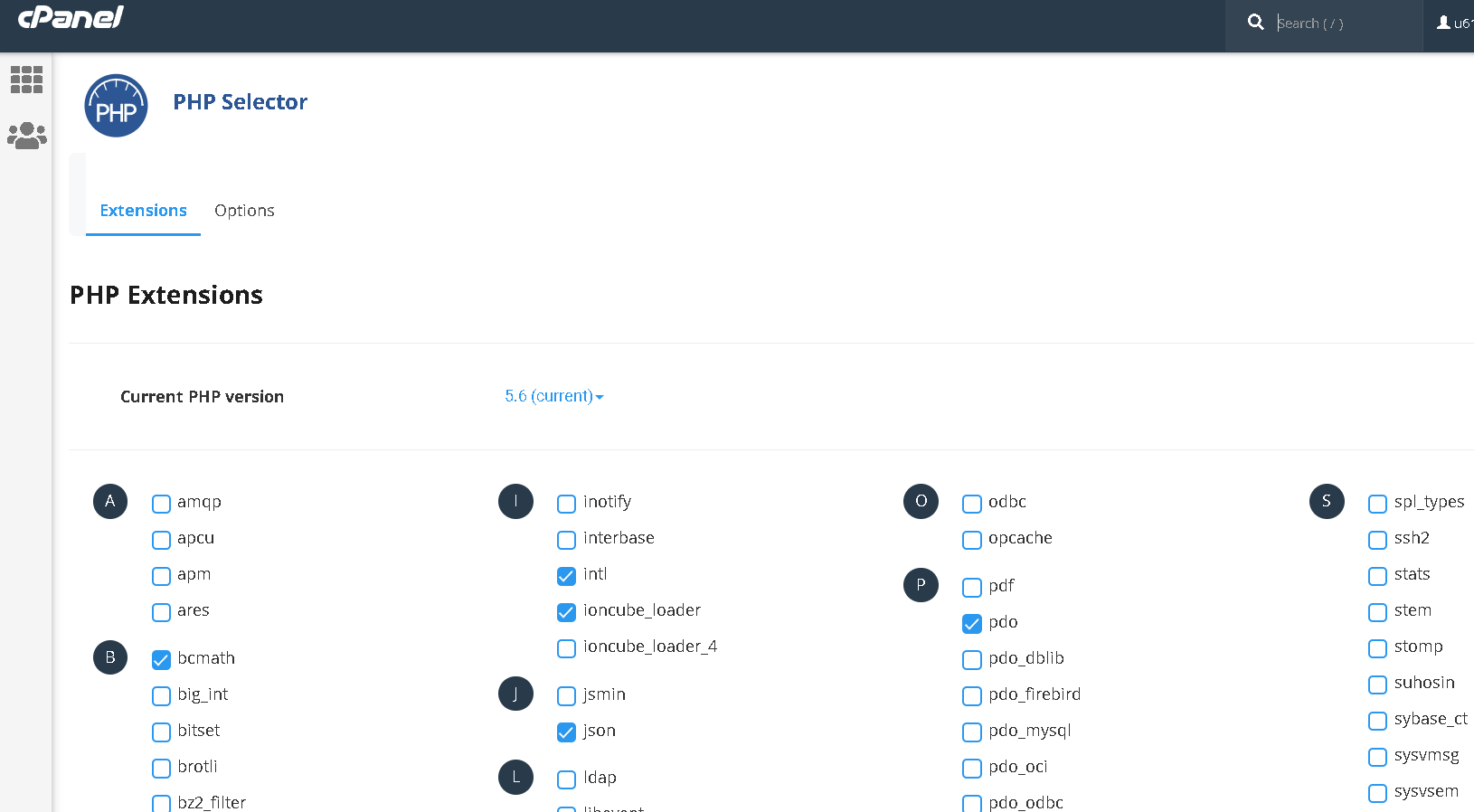
Setelah memilih versi PHP untuk domain utama anda, selanjutnya merubah versi PHP pada subdomain.
1. Masuk ke cPanel, pilih menu File > File Manager

2. Klik public_html > pilih folder subdomain.

3. cari file .htaccess > klik kanan Edit

4. Tambahkan rule di bawah ini untuk mengubah versi PHP subdomain Anda (contoh di bawah adalah mengubah subdomain ke versi PHP 5.5), kemudian klik Save
<FilesMatch "\.(php4|php5|php3|php2|php|phtml)$">
SetHandler application/x-httpd-alt-php55___lsphp
</FilesMatch>

5. Ulangi jika ingin mengubah versi PHP pada subdoman/addon/directory lainnya.
PENTING
Apabila Anda ingin mengubah versi PHP pada file .htaccess, gunakan rule di bawah ini
Versi 5.1
<FilesMatch "\.(php4|php5|php3|php2|php|phtml)$">
SetHandler application/x-httpd-alt-php51___lsphp
</FilesMatch>
Versi 5.2
<FilesMatch "\.(php4|php5|php3|php2|php|phtml)$">
SetHandler application/x-httpd-alt-php52___lsphp
</FilesMatch>
Versi 5.3
<FilesMatch "\.(php4|php5|php3|php2|php|phtml)$">
SetHandler application/x-httpd-alt-php53___lsphp
</FilesMatch>
Versi 5.4
<FilesMatch "\.(php4|php5|php3|php2|php|phtml)$">
SetHandler application/x-httpd-alt-php54___lsphp
</FilesMatch>
Versi 5.5
<FilesMatch "\.(php4|php5|php3|php2|php|phtml)$">
SetHandler application/x-httpd-alt-php55___lsphp
</FilesMatch>
Versi 5.6
<FilesMatch "\.(php4|php5|php3|php2|php|phtml)$">
SetHandler application/x-httpd-alt-php56___lsphp
</FilesMatch>
Versi 7.0
<FilesMatch "\.(php4|php5|php3|php2|php|phtml)$">
SetHandler application/x-httpd-alt-php70___lsphp
</FilesMatch>
Versi 7.1
<FilesMatch "\.(php4|php5|php3|php2|php|phtml)$">
SetHandler application/x-httpd-alt-php71___lsphp
</FilesMatch>
Versi 7.2
<FilesMatch "\.(php4|php5|php3|php2|php|phtml)$">
SetHandler application/x-httpd-alt-php72___lsphp
</FilesMatch>
Versi 7.3
<FilesMatch "\.(php4|php5|php3|php2|php|phtml)$">
SetHandler application/x-httpd-alt-php73___lsphp
</FilesMatch>


https://www.youtube.com/watch?v=oBZ5B0J00yM